ユーザー辞書管理
このマニュアルでは、WEB版VOICEVOX(辞書)のユーザー辞書管理機能の使用方法について説明します。
目次
はじめに
WEB版VOICEVOX(辞書)は、ユーザーが独自の発音辞書を管理・編集できるツールです。このマニュアルでは、基本的な操作方法を紹介します。
ユーザー辞書の追加
-
新規追加フォームの入力
- 表層形: 辞書に登録する単語の表記を入力します。
- 発音: 単語の発音を入力します。
- アクセント核: アクセントの位置を数字で指定します。
- その他の詳細フィールドを必要に応じて入力します。
-
保存ボタンをクリック
- 入力内容を確認し、「保存」ボタンをクリックすると、辞書に新しいエントリが追加されます。
ユーザー辞書の編集
-
編集したいエントリの「編集」ボタンをクリック
- 選択したエントリの情報がフォームに表示されます。
-
必要な項目を修正
- 表層形や発音など、編集したい項目を変更します。
-
保存ボタンをクリック
- 変更内容を保存し、辞書が更新されます。
-
キャンセルボタンで編集を中止
- 編集をやめたい場合は、「キャンセル」ボタンをクリックします。
ユーザー辞書の削除
-
削除したいエントリの「削除」ボタンをクリック
- 確認ダイアログが表示されます。
-
削除を確認
- 「OK」をクリックすると、選択したエントリが辞書から削除されます。
ユーザー辞書の並び替え
-
ドラッグハンドルを使用
- 左側のドラッグハンドルをクリックして、エントリをドラッグします。
-
新しい位置にドロップ
- エントリの優先度を変更したい位置にドロップします。
-
自動保存
- 並び替え後、変更が自動的に保存されます。
詳細フィールドの表示/非表示
-
「詳細を表示」ボタンをクリック
- 詳細な入力項目が表示されます。
-
「詳細を非表示」ボタンをクリック
- 詳細な入力項目が非表示になります。
トラブルシューティング
-
コンフリクトエラーが表示される場合
- 別のタブや画面で同じブラウザの辞書を同時に編集している可能性があります。変更を保存できない場合は、再度最新のデータを取得して操作をやり直してください。
-
入力エラーが発生する場合
- 必須項目が正しく入力されているか確認してください。
入力・編集の画面例
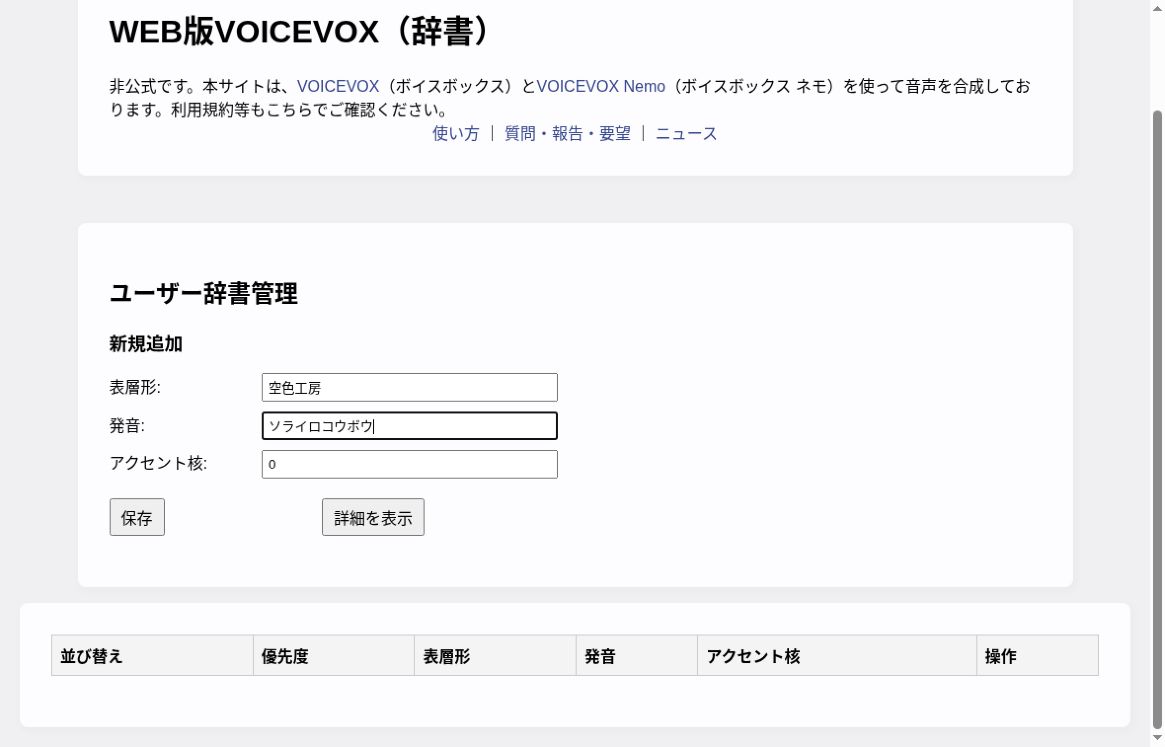
例として「空色工房」「ソライロコウボウ」を入力しています。
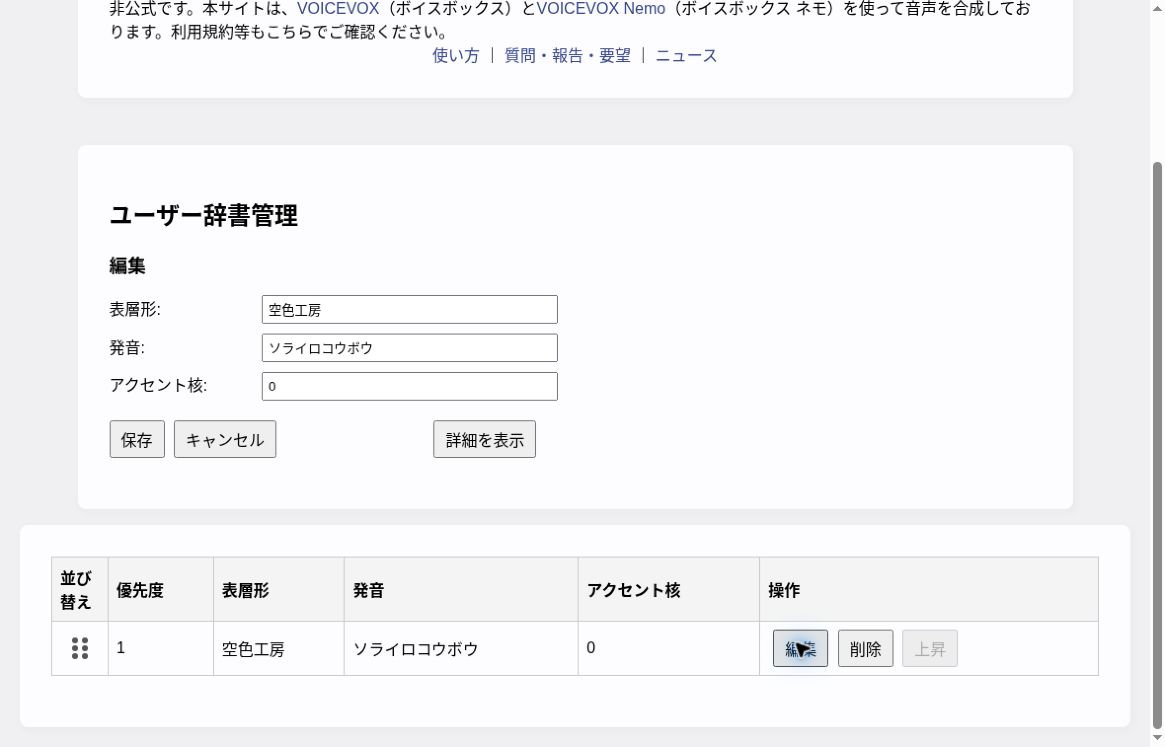
保存後、一覧の「編集」で内容を読み出した画面です。修正しない場合は「キャンセル」で戻れます。
ユーザー辞書の使い方と保存範囲
ユーザー辞書は、単語の表記に対する読み方やアクセントを、自分のブラウザに登録する機能です。登録内容を音声に反映するには、登録後に文章をもう一度合成します。すでに作成した音声やダウンロード済みのファイルは変わりません。
簡易追加と管理画面
手早く単語を登録する場合は、設定のユーザー辞書「追加」、またはトーク合成後の「辞書登録」を使います。
- 単語とヨミカタを入力します。
- 「自動生成」または「手動登録」を選びます。自動生成にも単語とヨミカタの両方が必要です。
- 登録後、「ユーザー辞書管理・詳細設定」で内容を確認します。
- その単語を含む文章を再合成し、読み方を確認します。
簡易追加のヨミカタに入力したひらがなは、カタカナとして扱われます。自動生成で希望どおりの読みにならない場合や、アクセントを細かく調整したい場合は、管理画面で編集してください。
管理画面で登録・編集する
通常の入力項目は次のとおりです。
| 項目 | 入力する内容 |
|---|---|
| 表層形 | 読み上げる文章に現れる単語の表記 |
| 発音 | 読ませたい発音のカタカナ |
| アクセント核 | アクセントを指定する0以上の数値。値を変えた後は音声で確認します |
新しく登録する場合は各項目を入力して「保存」を押します。登録済みの語を直す場合は、一覧の「編集」で入力欄へ読み出し、修正して「保存」を押します。「キャンセル」は編集中の入力をやめる操作です。
入力例として、表層形を「空色工房」、発音を「ソライロコウボウ」とし、「空色工房からお知らせします。」を再合成すると、文章内での読みを確認できます。アクセントは希望する読み上げを聞きながら調整してください。
優先度と詳細項目
一覧は上にある語ほど高い優先度です。持ち手のドラッグや「上昇」で順序を変えます。並び替えは自動で保存されます。同じ表記や似た登録があるときは、内容と順序を確認してください。
「詳細を表示」では、文脈ID、コスト、品詞などの項目も表示されます。通常の読み方を登録するだけなら、意味が分からない詳細項目を変更する必要はありません。保存や並び替えで優先度が調整されるため、詳細のコストを手入力した値のまま固定できるとは限りません。
登録した読みが反映されないとき
- 入力文の表記と、辞書の表層形が一致しているか確認します。
- 同じ表記や競合する登録がないか、一覧と優先度を確認します。
- 登録・編集時と同じブラウザを使っているか確認します。
- 辞書を保存した後に、対象の文章をもう一度合成します。
- 単語だけでなく、前後を含む短い文章でも読みを確認します。
辞書や本文を変更すると、発音の作成からやり直すため、合成画面で手作業したアクセント編集が引き継がれない場合があります。
競合が表示されたとき
複数のタブや画面で同時に辞書を編集すると、コンフリクトが起こる場合があります。競合した更新は保存されず、一覧が最新の内容に更新されます。
やり直す前に、保存しようとしていた単語・発音・アクセントなどを控えてください。最新一覧を確認し、一つの画面で編集し直します。
件数と保管
件数のエラーが出た場合は、画面に示された制限と登録数を確認してください。管理画面で追加できたことだけで、合成時の条件も満たすとは限りません。
辞書は同じブラウザの保存データを使います。別端末や別ブラウザへの自動同期を前提にせず、大切な登録内容は手元にも控えてください。登録完了時のカンマ区切り表示は、CSV一括移行やデスクトップ版との互換性を保証するものではありません。
削除する前に
- 一覧の「削除」:対象の語を確認して削除します。
- 設定のユーザー辞書「全削除」:すべての登録語を削除します。取り消せないことを確認する案内が出ます。
- 設定の「データ削除」やブラウザのサイトデータ消去:辞書だけでなく、プリセットなども失われることがあります。
消してよい登録かを確認し、必要な内容を控えてから操作してください。
システム辞書との違い
個人用のユーザー辞書に保存しても、ほかの利用者向けのシステム辞書へ登録されるわけではありません。「読み間違いを報告」は、一般的な単語の読みをシステム辞書へ推薦する別の公開投稿です。投稿しても、その場で採用・反映されるとは限りません。
報告する場合は、システム辞書プロジェクトと質問・報告・要望の案内を確認してください。
読みを確認した音声を保存する
辞書の内容を保存した後、トーク画面で再合成し、プレイヤーで読みを確認してから「ダウンロード」を使います。単独トークの音声はWAVです。辞書の保存と音声のダウンロードは別の操作です。
関連ページ
お問い合わせ
困ったときは質問・報告・要望を確認してください。