プリセット
プリセットは、話す速さや声の高さなどの調整値をまとめたものです。毎回同じ調整を使いたいときは、名前を付けて保存します。
入口は、通常トークや歌唱の各欄にあるプリセット選択です。「標準」などが表示されている選択欄から「プリセットを追加」を開きます。
調整して合成する
- 使用する話者・スタイルを選びます。
- プリセット選択から「プリセットを追加」を開きます。
- 調整したい項目の数値またはスライダーを変えます。数値欄とスライダーが同じ値を示すことを確認します。
- トークでは「合成」を押し、音声を確認します。追加画面を開いたままでも、指定した値で合成できます。
- 同じ調整を再利用するときは、プリセット名と保存区分を指定して「保存」を押します。選択欄に表示される名前と括弧内の数値が、保存したい値になっているか確認します。
保存は調整値を再利用するための操作です。保存しただけでは音声は作られません。また、値を変えても合成済みの音声やダウンロード済みのファイルは変わりません。
トークの調整項目
| 項目 | 調整する内容 | 範囲 | 標準値 |
|---|---|---|---|
| 話速 | 読み上げの速さ | 0.5~2 | 1 |
| 音高 | 声の高さ | -0.15~0.15 | 0 |
| 抑揚 | 声の高低の変化 | 0~2 | 1 |
たとえば、ゆっくりした案内を試す入力例として、話速0.9・音高0・抑揚1から調整できます。希望する声や文章で合成して、聞きやすい値に合わせてください。
話速の「BPM」を有効にすると、60~240の整数で指定します。通常の話速倍率とは入力方法が異なります。歌唱プリセットのテンポもBPM表示ですが、トークのBPM指定とは別の設定です。
歌唱の調整項目
歌唱の標準は「標準 (120, 0, 0)」です。
| 項目 | 調整する内容 | 範囲 | 標準値 |
|---|---|---|---|
| テンポ | 曲の速さ | 60~240 BPM | 120 |
| 移調 | 曲全体の音の高さ | -24~24 | 0 |
| 音量調整 | 歌唱の出力調整 | -20~20 | 0 |
話者・スタイルによって歌いやすい音域や適する音量が異なるため、短い部分で少しずつ変えて確認します。テンポや移調を変えた後は、楽譜を生成し直して内容を確認し、「楽譜から合成」を押して歌声を作ります。
楽譜の作成と歌声の合成は別の操作です。詳しくは歌唱・ハミングを参照してください。
保存区分を選ぶ
| 区分 | プリセットを使う範囲 |
|---|---|
| VOICEVOX | 共通のプリセット |
| キャラクター | 選んだキャラクターのスタイル間で使うプリセット |
| スタイル | 選んだスタイルで使うプリセット |
追加時は「スタイル」が選ばれています。複数のスタイルで使いたい場合は、保存前に区分を確認してください。トーク用と歌唱用のプリセットは分かれています。
名前が重複していても登録できるため、「ゆっくり案内」など、用途が分かる名前を付けると選びやすくなります。
保存したプリセットが見つからないとき
次を順に確認してください。
- 保存時と同じブラウザ・ブラウザのプロフィールを使っているか。
- トーク用と歌唱用を取り違えていないか。
- 保存した区分が「VOICEVOX」「キャラクター」「スタイル」のどれか。
- キャラクター用・スタイル用なら、保存時の話者やスタイルを選んでいるか。
- 調整画面で値を変えただけでなく、「保存」を押したか。
プリセットは同じブラウザの保存データを使います。別端末や別ブラウザへ自動で移るものとして扱わず、大切な名前・区分・数値は手元にも控えてください。ブラウザのデータ消去は、プリセットやユーザー辞書の消失につながります。
並び替え・削除は、現在の設定画面の案内を確認してください。設定の「データ削除」はプリセット一件だけを消す機能ではなく、ユーザー辞書なども対象です。
調整した音声を保存する
調整後にもう一度合成し、プレイヤーで結果を確認してから「ダウンロード」を使います。単独のトークはWAV、歌唱はMP3です。複数欄の音声をまとめる方法は複数の文章・話者を参照してください。
関連ページ
画面例
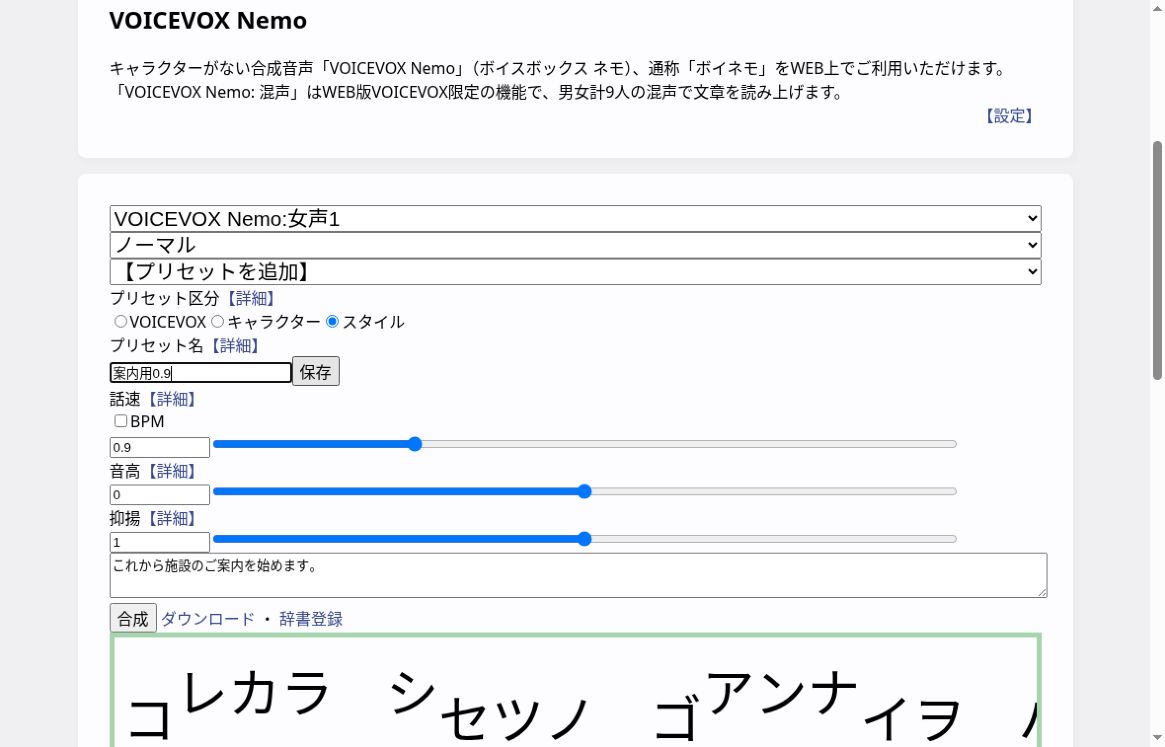
話速を0.9に変更した例です。保存後は選択欄の「案内用0.9 (0.9, 0, 1)」を確認します。
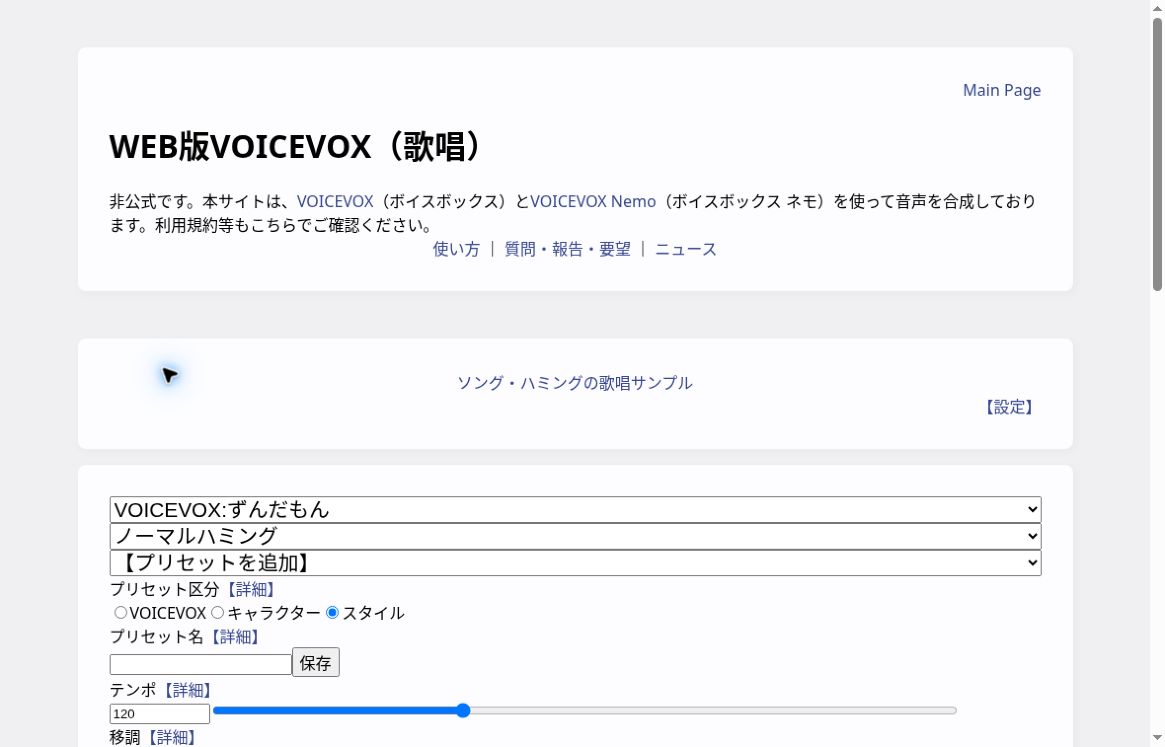
歌唱では「テンポ」「移調」「音量調整」を設定します。トーク用の話速・音高・抑揚とは別の項目です。