歌唱・ハミング
歌詞から楽譜を作り、音程や長さを調整して歌唱音声を合成します。このページは通常の歌唱画面の説明です。コントロールパネルから起動するβ版Songエディターとは操作が異なります。
歌詞から歌声を作る
- 歌唱画面で話者と、歌唱に対応するスタイルを選びます。
- ひらがなで歌詞を入力します。初めは短い歌詞で操作を確認すると進めやすくなります。
- 「楽譜を生成」を押します。
- 表示された楽譜を確認し、音符をクリックまたはタップして音程や長さを調整します。
- 必要に応じてプリセットのテンポ・移調・音量調整を設定します。
- 「楽譜から合成」を押して歌唱音声を作ります。
- プレイヤーで歌声を確認し、「ダウンロード」からMP3を保存します。
楽譜の生成や音符の選択で鳴る確認用の音は、キャラクターの歌声ではありません。楽譜が表示された後に「楽譜から合成」を行ってください。このボタンが押せないときは、先に楽譜を生成したかを確認します。
音符を編集する
音符を選ぶと、その音の編集欄が開きます。変化記号、音名、オクターブ、音の長さを変更でき、左右の矢印で隣の音に移動できます。休符には音程の編集項目がありません。
音の長さは分数で指定します。歌詞の一単位にどの音符を割り当てるか、楽譜を見ながら確認してください。「きゃ」「しゅ」などの対応する組合せは一単位になりますが、好きな二文字をまとめて一音符にできるわけではありません。
前の歌詞を伸ばす長音と、歌わない時間を作る休符は別です。詳しい記法と例はtts.quest/abc 記法メモを参照してください。
音符の編集内容は、歌詞・楽譜の入力欄にも反映されます。編集前の歌詞や記法を残したい場合は、先に別の場所へ控えてください。
速さ・音域・音量を調整する
プリセットの「テンポ」は曲の速さ、「移調」は曲全体の音の高さ、「音量調整」は歌唱の出力を調整します。話者・スタイルによって適する値が異なるため、短い部分で少しずつ変えて確認します。
テンポや移調を変えた後は、楽譜を生成し直して内容を確認し、改めて「楽譜から合成」を行います。変更前の音声を再生しても、新しい設定は反映されません。数値の範囲と保存方法はプリセットにまとめています。
サンプルから始める
ソング・ハミングの歌唱サンプルでは、見本の音声を聴き、「編集」から歌唱画面へ進めます。編集の進め方は歌唱サンプルの使い方を参照してください。
楽譜を文字で入力する場合は、このサービスのtts.quest/abc記法を使います。一般的なABC記法のファイルが、そのまますべて読み込めるわけではありません。入力によっては一部が休符になったり省略されたりするため、生成された楽譜の歌詞・音符・休符を確認してください。
複数の歌唱音声を保存する
「追加」で欄を増やし、各欄で楽譜の作成と歌唱合成を行います。合成が終わったら、ZIPで個別のMP3と本文のTXTをまとめるか、表示順につないだMP3を作成できます。
未合成の欄はまとめ出力に入りません。歌詞・楽譜・話者・設定を変更した欄は、必要な楽譜生成と歌唱合成をやり直してから出力してください。詳細は複数の文章・話者を参照してください。
MP3の保存だけでは、編集できる楽譜や設定の保存にはなりません。ページを閉じたり再読み込みしたりする前に、必要な歌詞・記法・設定を控え、完成音声をダウンロードしてください。
関連ページ
楽譜生成と合成結果の例
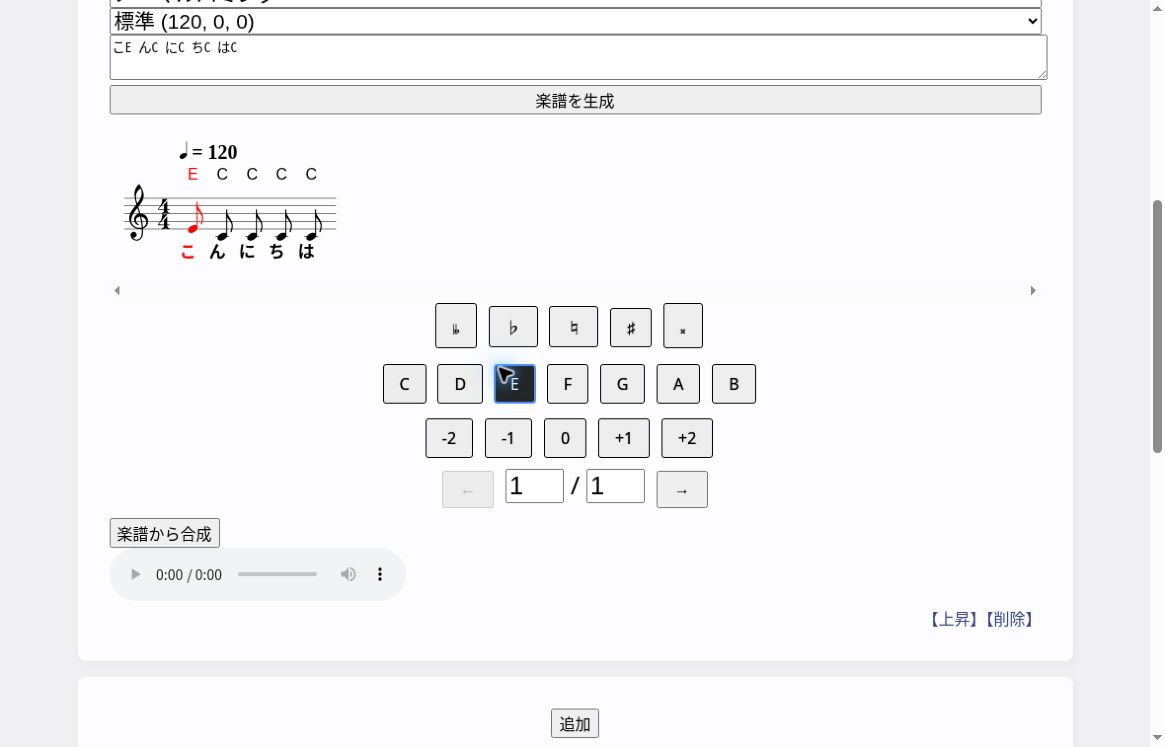
「こんにちは」から楽譜を生成し、最初の音をEに変えた例です。入力欄にも「こE」のように記法が反映されます。

「楽譜から合成」の後に音声プレイヤーと「ダウンロード」が表示されます。