操作
Main Page
WEB版VOICEVOX(Erlang環境)で、文章から音声を作る基本手順です。初めて使う場合は、まず短い文章でお試しください。
本サイトはVOICEVOXの非公式Webサービスです。音声を公開・配布するときは、VOICEVOX公式サイトおよび利用する音声・キャラクターの利用規約、クレジット表記を確認してください。
1. 話者・スタイル・文章を選ぶ
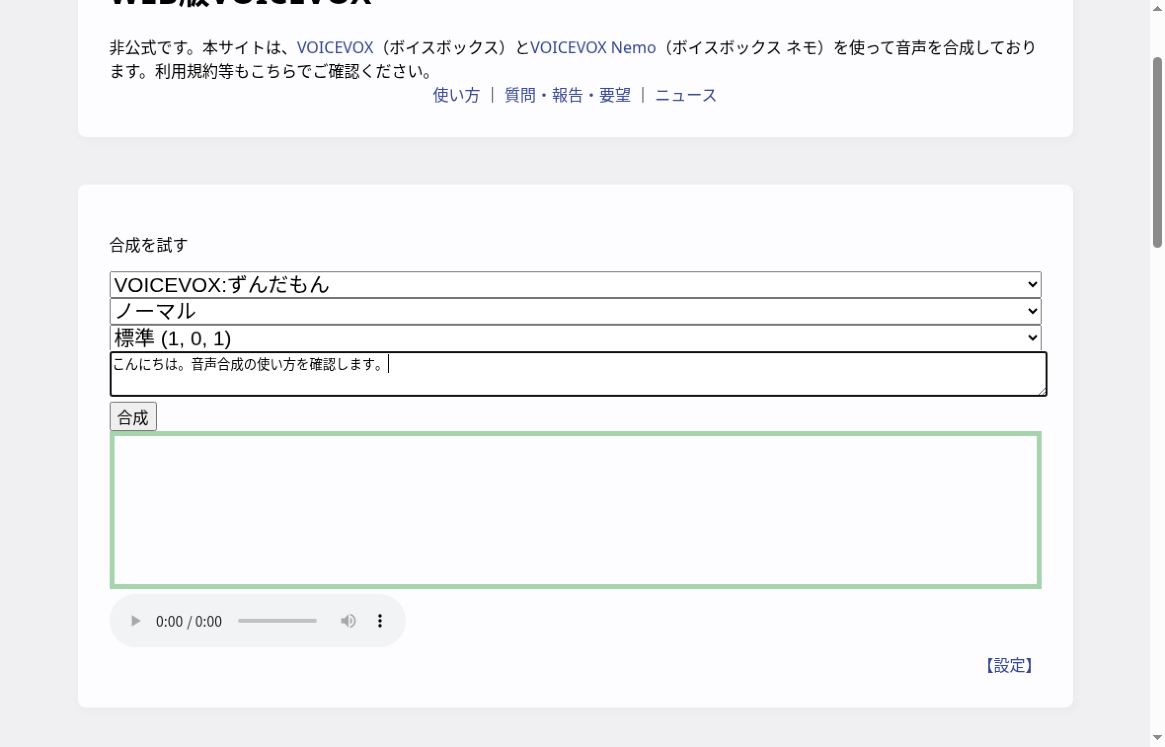
- 「合成を試す」の一番上の欄でキャラクターを選びます。画像の例は「VOICEVOX:ずんだもん」です。
- 二番目の欄でスタイルを選びます。表示される種類はキャラクターによって異なります。
- 三番目の欄でプリセットを選びます。まずは「標準」で構いません。
- 下の入力欄に、読み上げる文章を入力します。
- 「インスタンスを準備中…」などの処理中表示が消えてから「合成」を押します。
例:こんにちは。音声合成の使い方を確認します。
2. 再生してダウンロードする
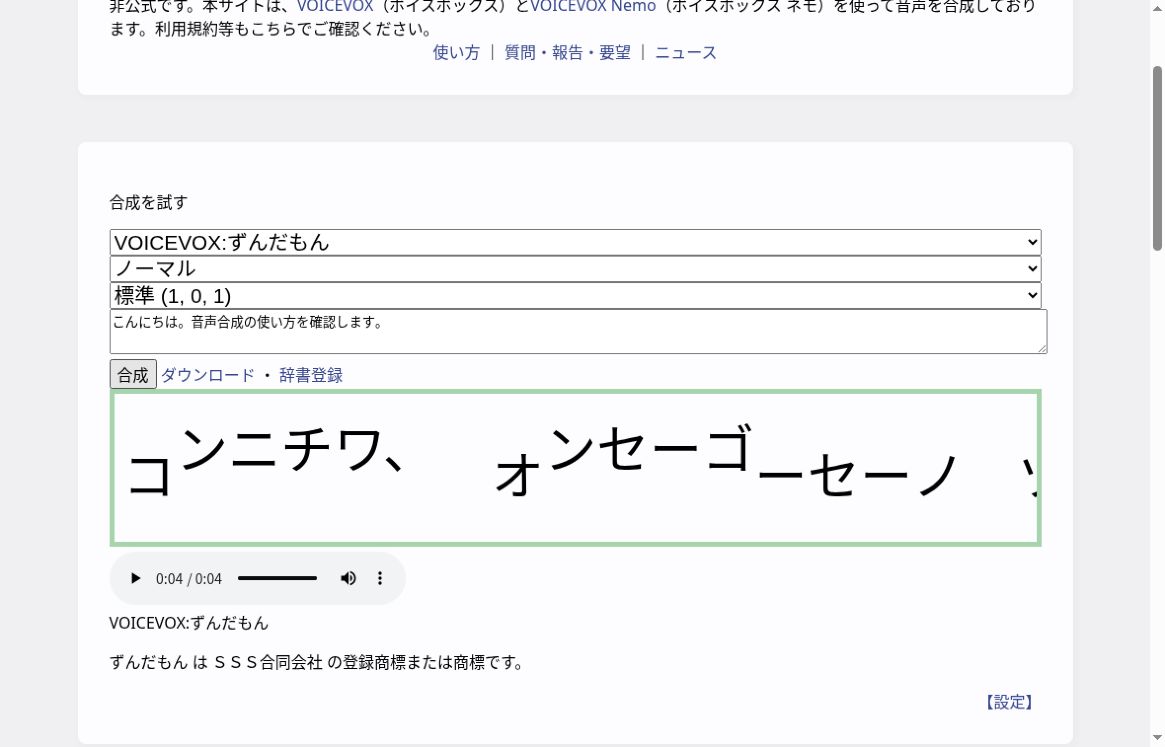
合成が完了すると「ダウンロード」のリンク、読み・アクセントの表示、音声プレーヤーが現れます。
- プレーヤーの ▶ を押し、読み方と音声を確認します。
- 「ダウンロード」を押してWAV音声を保存します。ブラウザによっては音声を開く画面が表示されるため、その画面の保存操作を使ってください。
- 文章や設定を直したときは、もう一度「合成」を押してから聞き直します。
入力欄を書き換えただけでは、作成済みの音声は変わりません。 ダウンロード前に、最後に合成した内容が意図どおりか確認してください。
3. 話し方・読み方を調整する
- 話速・音高・抑揚を変える:三番目の欄の「【プリセットを追加】」から設定します。話速をBPMで指定する選択肢もあります。詳しくは プリセット を参照してください。
- 読み方を登録する:合成後の「辞書登録」または個人辞書の管理画面を使います。詳しくは 個人辞書 を参照してください。
- アクセントを調整する:合成後の読みの表示で調整し、再度合成して結果を確認します。文章や辞書を変更すると読みが作り直されることがあるため、最後にアクセントを確認してください。
- 歌声を作る:トークの話速・音高とは別に、Song用のテンポ・音程・音量を使います。VOICEVOX Song を参照してください。
4. 目的に合う画面へ進む
- 複数のせりふや話者を順番に並べる:WEB版VOICEVOX(複数)
- 長い文章を短い行に分ける:長文向け分割合成
- キャラクターを使わない音声を選ぶ:VOICEVOX Nemo
- 歌唱の記法を確認する:楽譜の記述メモ、歌唱サンプル
- 文章の案を作る:文章生成AI
ホーム画面にはPHP環境へ移動するリンクもあります。このページの説明はErlang環境の画面が対象です。旧システムのプロジェクトkeyや保存方法と混同しないでください。
困ったとき
- 処理中は完了またはエラー表示を待ちます。ボタンを繰り返し押す必要はありません。
- 回数・頻度制限が表示された場合は、画面に表示される「制限を解除」やCAPTCHAの案内に従ってください。解除後も、各欄の合成結果を確認します。
- 結果やエラーが出た後もボタンだけが押せない場合は 操作復帰オプション を確認します。「操作制限一括解除」は、サーバーの回数・頻度制限を解除したり、CAPTCHAを省略したりする操作ではありません。
- 再読み込みや画面移動の前に文章を控え、必要な音声をダウンロードしてください。画面上の作業状態がすべて復元されるとは限りません。
- 解決しない場合は 質問・報告・要望 を参照してください。key、パスワード、非公開の文章などを公開しないでください。
参考:以前の画面にある話者の並べ替え
以前の案内では、プリセット欄の「話者並べ替え」を開き、上位にしたい話者の「上昇」を押して、最後に「反映」する手順を紹介していました。2026年10月1日に確認した従来のメニューには「非推奨です」と表示されました。この節は過去の手順の記録です。現在の画面から同じ手順で並び替えられることは確認できていません。通常の合成では、キャラクター欄から直接選択できます。
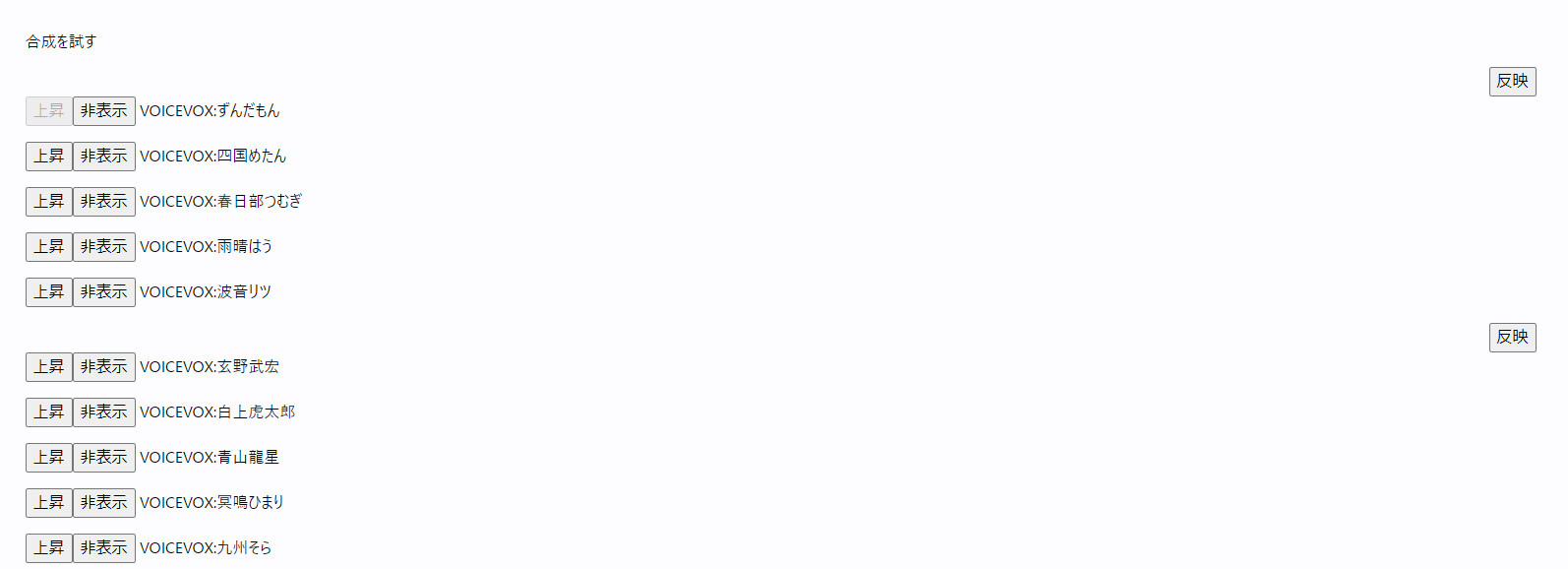
画面確認:2026年10月1日。表示や選べる音声は更新される場合があります。