操作
歌唱サンプル
歌唱の見本を聴き、使われている楽譜を編集画面で開くことができます。初めて歌唱を使う場合や、歌詞と音符の対応を確かめたい場合の入口です。
見本を聴く
サンプル一覧で曲を選び、プレイヤーの再生ボタンを押します。ここで再生されるのは、あらかじめ用意された見本の音声です。
曲名、出典への「GitHub」リンク、サンプル画面の注意書きも確認してください。表示されているサンプルと、その出典を対応させて読むことができます。
楽譜を開いて編集する
- 試したいサンプルの「編集」を押します。
- 歌唱画面で、入力された歌詞・楽譜を確認します。
- 使用する話者・スタイルとプリセットを確認します。見本の設定がすべて引き継がれるとは限らないため、テンポや移調も確認してください。
- 音符をクリックまたはタップし、音程や長さを調整します。編集前の入力を残したい場合は、先に手元へ控えます。
- 歌詞や設定を変えた場合は、必要な楽譜生成を行って内容を確認し、「楽譜から合成」を押します。
- 作成された歌声をプレイヤーで確認し、「ダウンロード」からMP3を保存します。
楽譜を編集しただけでは、一覧の見本音声や、すでに合成済みの音声は変わりません。自分の変更を聴くには、編集後に歌唱音声を合成してください。音符選択時の確認音と、合成された歌声も別です。
記法や設定を調べる
- 歌唱画面の基本操作:歌唱・ハミング
- 歌詞、音名、長さ、休符の書き方:tts.quest/abc 記法メモ
- テンポ、移調、音量と保存区分:プリセット
- 複数の合成結果をZIPや一つのMP3に保存:複数の文章・話者
サンプルの楽譜は、このサービスの歌唱入力を理解するための例です。ほかの楽譜ソフトが出力した一般的なABC記法を、そのまますべて読み込めることを示すものではありません。
編集した歌詞・記法・設定は、ページを閉じる前に手元へ控えてください。MP3のダウンロードだけでは、編集可能な楽譜の保存にはなりません。
操作がうまくいかない場合は質問・報告・要望を参照してください。
画面例
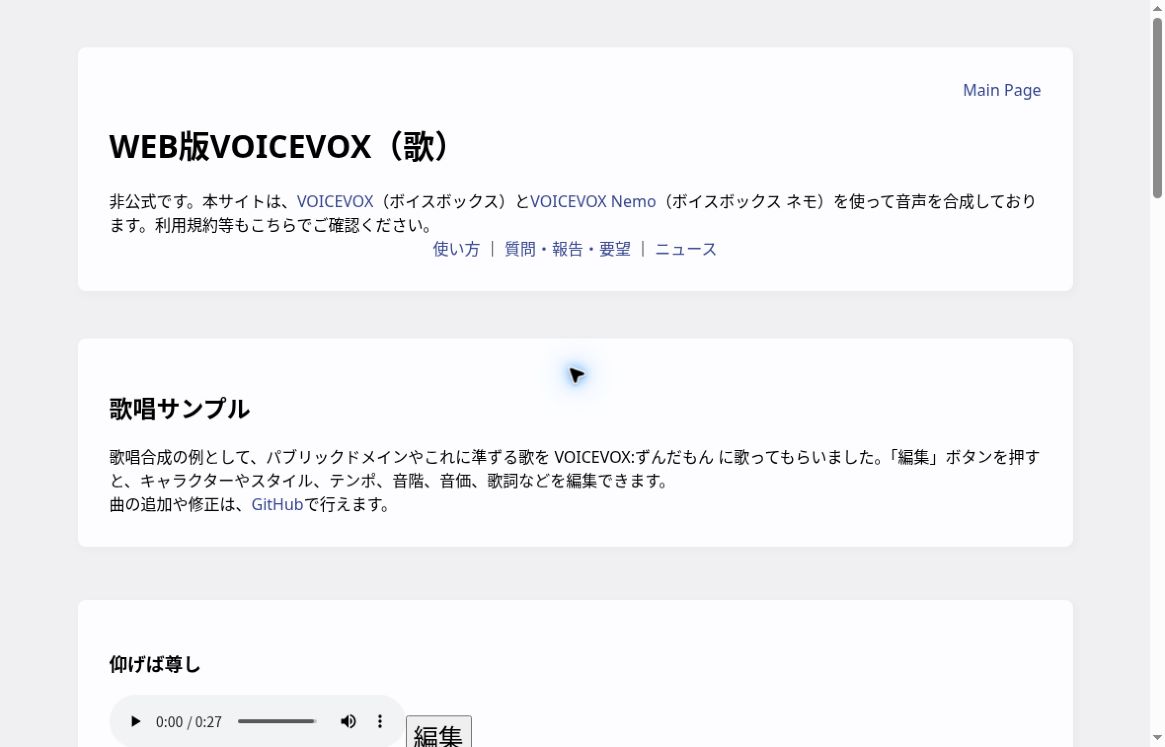
曲ごとにプレイヤーと「編集」があります。
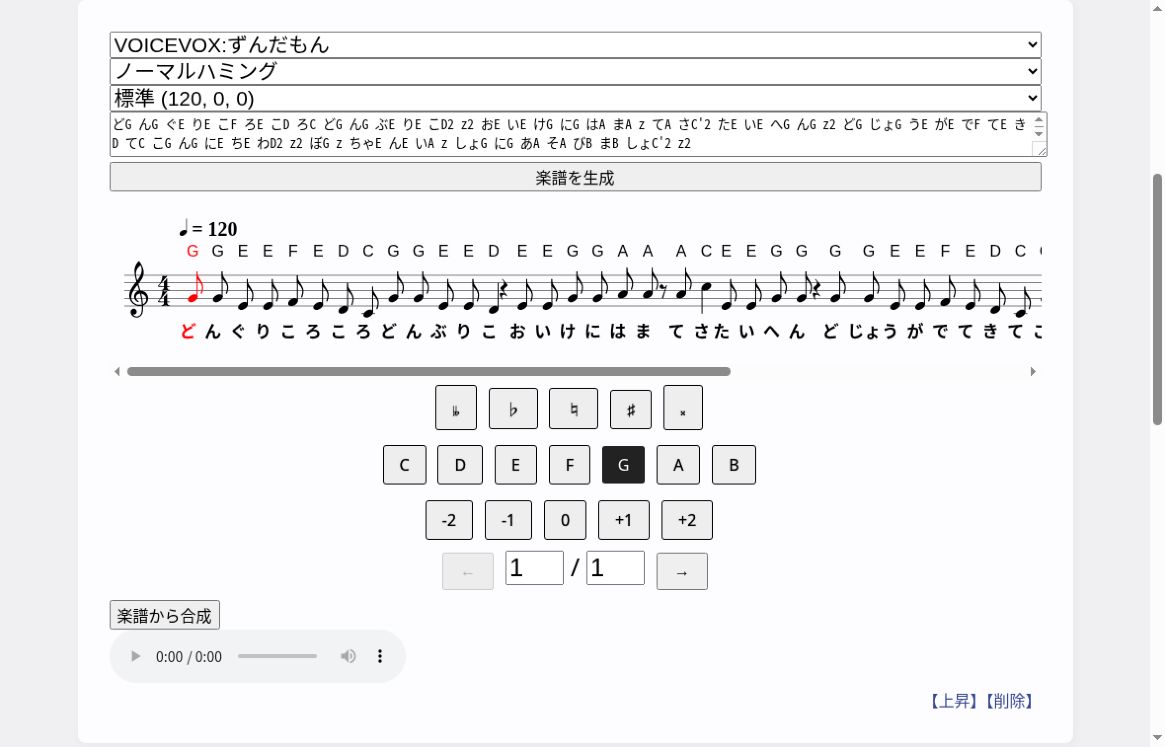
「どんぐりころころ」の「編集」で開いた歌唱画面です。サンプルの記法が入力欄に入り、楽譜が表示されます。