話者・スタイルIDを確認する
IDを確認する基本手順
初めて確認する場合は、上のリンクにあるID表示用の画面を使います。通常の操作だけで、選択肢に併記されたIDを確認できます。
- ID表示用の画面を開きます。
- 使用したいキャラクターまたは話者を選びます。
- 使用したいスタイルを選びます。
- 名前、スタイル名、併記されたIDを一緒に確認します。
IDを調べるためだけに音声を合成する必要はありません。
名前とスタイルも一緒に記録する
一つのキャラクターに複数のスタイルがあるため、キャラクター名だけでは使用した声を特定できないことがあります。問い合わせや作業メモには、次の内容を記録してください。
- 画面名またはサービス名
- キャラクターまたは話者の名前
- スタイル名
- 画面に表示されたID
- 確認した日付
選択肢の上から何番目かという表示順を、IDの代わりに使わないでください。
別の環境やAPIで使う場合
Erlang環境、旧PHP環境、公開API、公式VOICEVOX Engineでは、利用できる話者や更新時期が異なることがあります。NemoやWEB版独自の声も、すべての環境で同じように使えるとは限りません。
公開APIで合成する場合は、そのAPIが案内する話者一覧でIDを確認してください。このページの表示だけで、別のAPIでも同じ声が現在使えると判断しないでください。
既存のコンソール操作の説明は、表示の仕組みを確認したい方向けの補足です。普段の確認には専用画面を使ってください。出所の分からないコードを、ブラウザの開発者コンソールへ貼り付けないでください。
現在の画面例
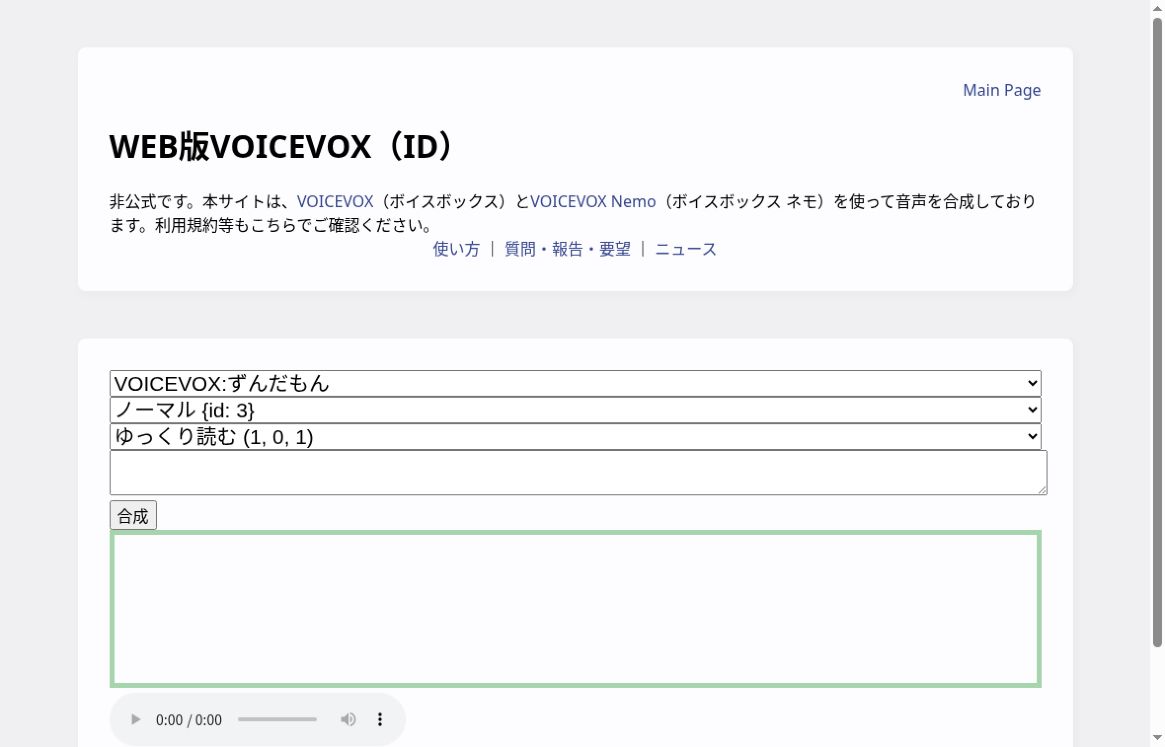
ずんだもんの「ノーマル {id: 3}」を表示した例です。IDはスタイル名の後ろに併記されます。
以前の画面と開発者向け補足
以下は従来から掲載されている表示例とコンソール操作です。通常のID確認では、上記の専用画面を使ってください。
https://www.voicevox.su-shiki.com/voicevox-id
VOICEVOX の ID を併記したUIです。

こちら のページで ID 表示機能がデフォルトでONになっている他、
開発者向けコンソールで ID 表示機能を有効化することができます。
Voicevox.isShowId = true;

コンソールで実行後に、キャラクターを選び直すなど再描画すると ID が表示されます。