操作
メール管理
メール管理でできること
WEB版VOICEVOX(メール)は、Wikiや問い合わせに関係するメールアドレスを管理する画面です。
- 新規登録:メールアドレスを登録します
- メール閲覧:登録したメールアドレスについて照会します
- 配信停止:そのメールアドレスへの配信を停止します
操作の前に、画面にあるメールアドレスの利用目的と各項目の案内を確認してください。自分が管理するメールアドレスを使います。
新規登録
- 「新規登録」の説明を読みます。
- 自分のメールアドレスを入力し、入力間違いがないか確認します。
- 「登録」を押します。
- 結果の表示を確認します。Wiki用のログイン情報が表示された場合は、本人だけが分かる安全な場所に保管してください。
画面では usersmtp.com からの受信設定が案内されています。受信できない場合は、登録が完了しているか、迷惑メールや受信拒否の設定に入っていないかを確認してください。
登録しただけで、すべてのチケットのメール通知が設定されるとは限りません。通知を受けたいチケットと、その通知設定も確認してください。
メール閲覧
- 「メール閲覧」の欄に、自分のメールアドレスを入力します。
- 「照会」を押します。
- 表示された案内や照会結果へのリンクを確認します。
メール本文や照会結果には、本人向けの情報が含まれる場合があります。画面、リンク、ログイン情報を公開チケットやSNSへ掲載しないでください。
配信停止
- 停止したいメールアドレスを確認します。
- 「配信停止」の欄に入力します。
- 「停止 (Block address)」を押し、結果の案内を確認します。
配信停止はメールの配信に関する操作です。Wikiアカウントの削除や、音声・辞書・プリセットの削除とは別に扱ってください。アカウントの削除が必要な場合は、配信停止だけで完了したと判断しないでください。
アカウントや通知で困った場合
ログイン情報を失った場合、登録結果が分からない場合、受信できない場合は、問い合わせの案内を確認してください。問い合わせには「登録」「照会」「配信停止」のどの操作か、実行日時、表示された結果を記入します。パスワード、認証用リンク、メール本文全体は公開しないでください。
サイト内のチケット更新通知とメール通知は別です。どちらの通知が届かないかを区別してください。また、この画面のアカウントは、旧PHP環境のユーザー機能やプロジェクトキーと同じものではありません。
入力画面
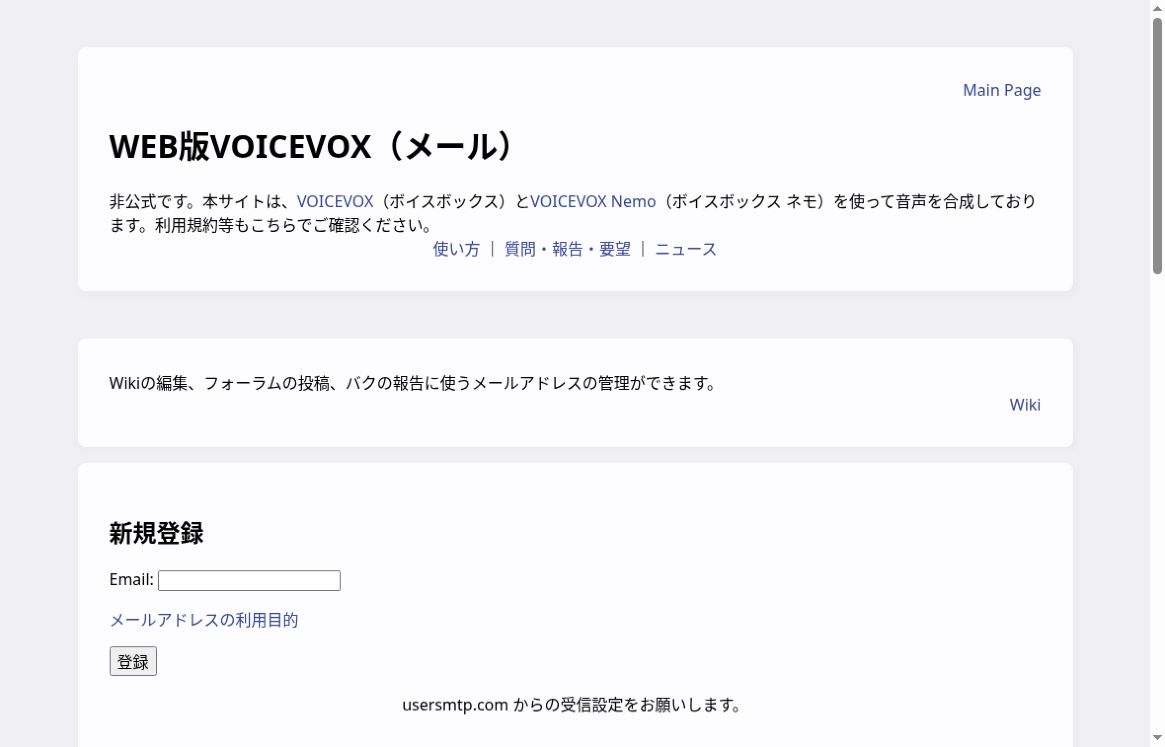
新規登録の入力前の画面です。
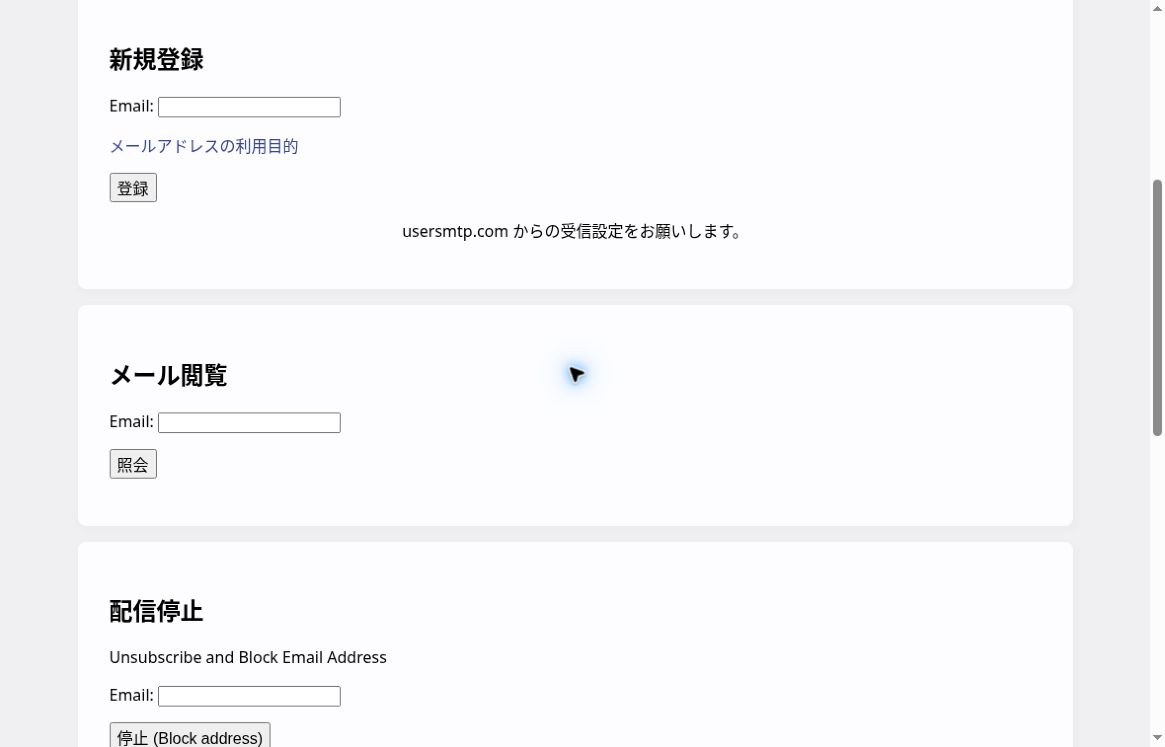
下へスクロールすると「メール閲覧」と「配信停止」があります。新規登録・照会・停止はそれぞれ別の操作なので、使う欄とボタンを確認してください。