文章生成AI
生成してから音声にするまで
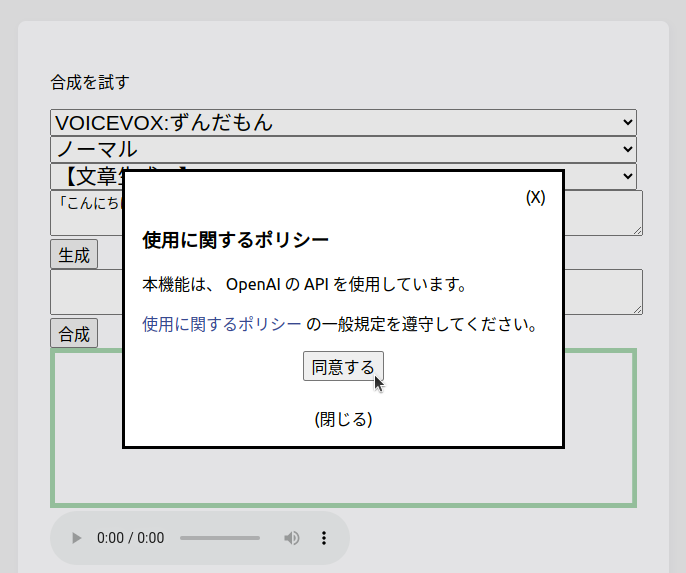
文章生成AIは、読み上げる文章を作るための機能です。文章が生成された後は内容を確認し、音声を作る「合成」を別に行います。
- 読み上げ欄のプリセット選択から「文章生成AI」を選びます。
- 作ってほしい文章の内容を、プロンプト欄へ入力します。
- 「生成」を押します。初回のポリシーや同意の画面が表示された場合は、内容を読んでから判断してください。
- 読み上げ欄に入った文章を確認し、必要に応じて修正します。
- 話者、スタイル、プリセットを確認して「合成」を押します。
- 完成した音声を再生して確認し、ダウンロードします。
元の文章を残したい場合は、生成を始める前に手元へ控えてください。生成された文章の正確さや、希望どおりの表現になることは保証されません。
プロンプトの入力例
「朝のあいさつを、やさしい日本語で二文作ってください。」
これは入力の例です。実際の生成結果は、その都度確認してください。パスワード、APIキー、プロジェクトキー、個人情報、公開できない業務文書などは入力しないでください。
プロンプトは空欄にせず、画面に表示される文字数以内で入力してください。文字数のエラーが出た場合は、依頼を短くしてください。通常の読み上げ欄とは別の入力制限です。
楽譜生成AIを使う場合
歌唱の画面には「楽譜生成AI」の入口があります。生成した楽譜は、内容と歌詞を確認してから歌唱に使います。楽譜や確認音が表示・再生された段階では、キャラクターの歌声はまだ完成していません。
歌唱の操作は歌唱・ハミング、対応する書き方はtts.quest/abc 記法メモを参照してください。一般的なABC形式のすべての機能に対応するとは限りません。
生成できない場合
- 入力の案内が出る:空欄や文字数を確認し、短く具体的な依頼にします
- 生成失敗・サーバーエラー:表示文言を控え、連続して生成を押さずに状況を確認します
- タイムアウト:応答待ちが終了した状態です。元の入力を控え、生成結果が入っているかも確認します
- ポリシーに関する表示:内容を読み、案内に従います。判定を避けるための操作は行わないでください
文章や楽譜は生成できたが音声にならない場合は、音声合成を実行したかを確認してください。生成AIの失敗と、VOICEVOXの音声合成の失敗では、確認する段階が異なります。
繰り返し失敗する場合は、文章生成と楽譜生成のどちらか、入力のおおよその長さ、表示されたエラーを添えて問い合わせを確認してください。非公開の入力全文を投稿する必要はありません。
現在の入力・確認画面
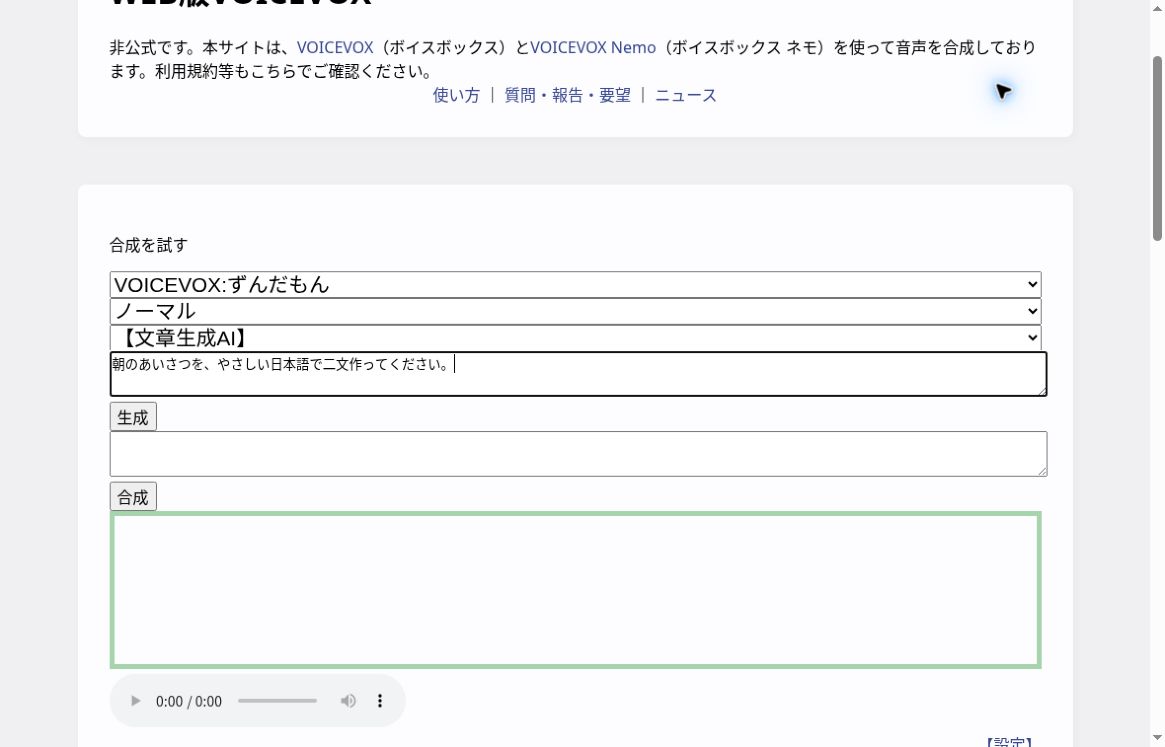
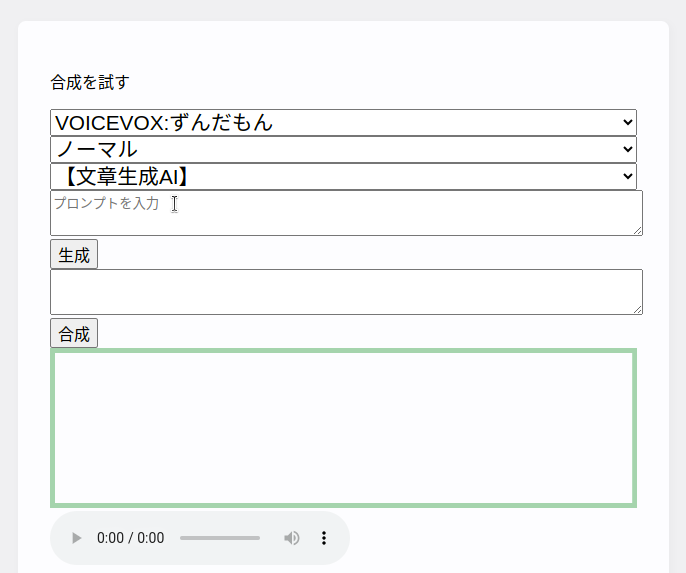
上の欄がAIへの指示、下の欄が音声合成する文章です。
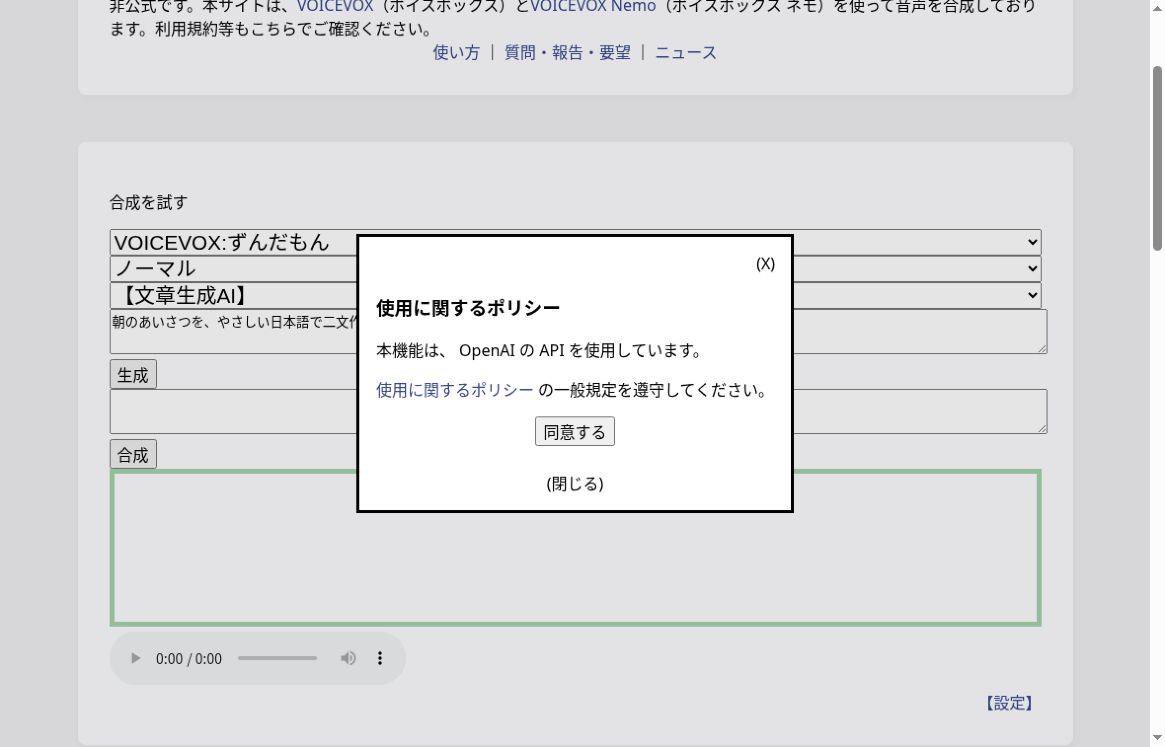
初回に「使用に関するポリシー」が表示された場合は、リンク先を読み、利用すると判断した場合だけ「同意する」を選びます。ここに掲載する画面例は入力とポリシー確認までで、生成結果の例ではありません。
以前の画面での手順
以下は従来の画面例です。ボタン名や配置が現在と異なる場合があります。
使い方
1. トップページにアクセスする
https://www.voicevox.su-shiki.com/
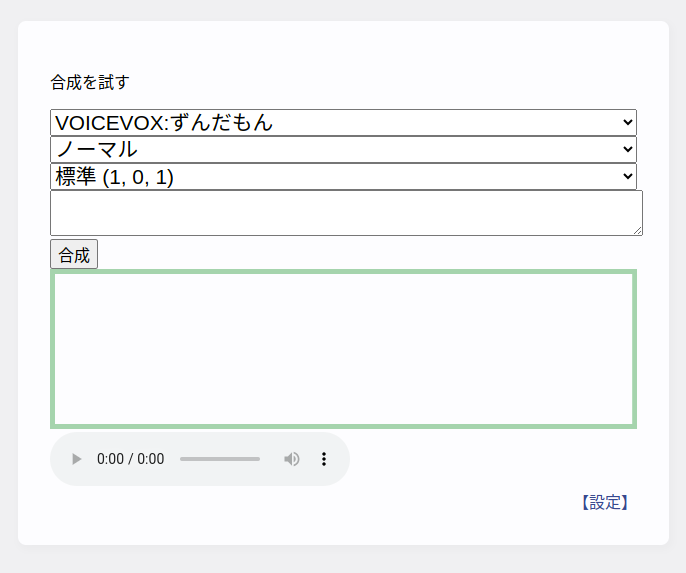
2.「標準(1,0,1)」を押下し、【文章生成AI】を選択する
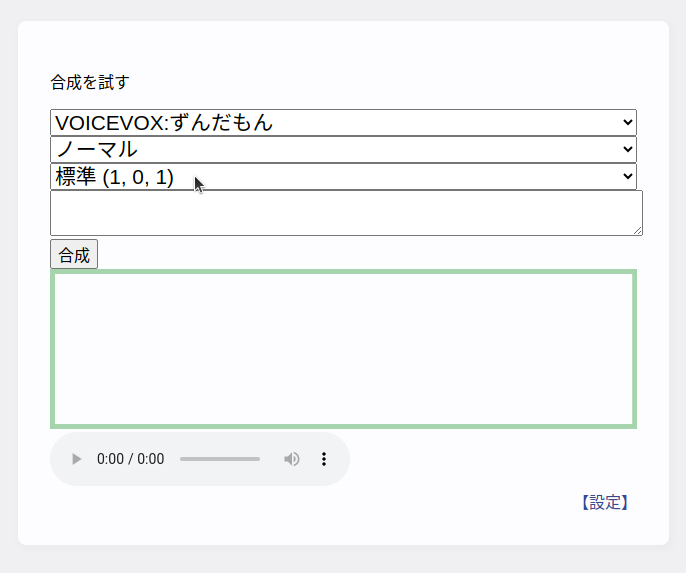
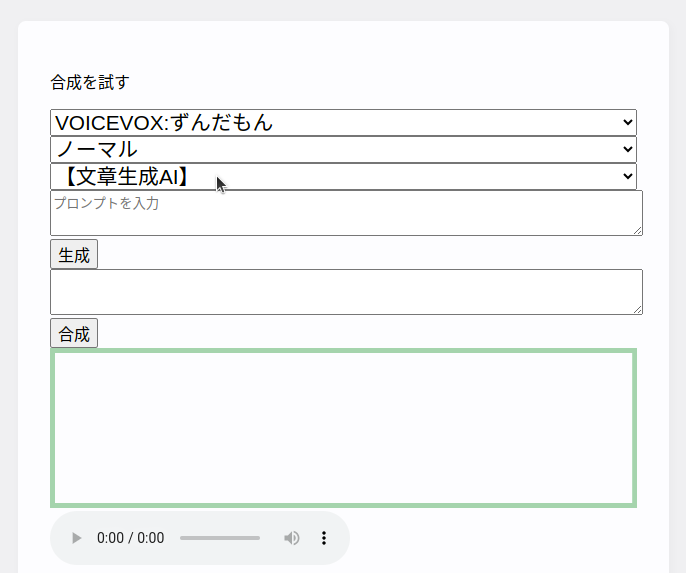
3. 「プロンプトを入力」にAIへの指示を入力する
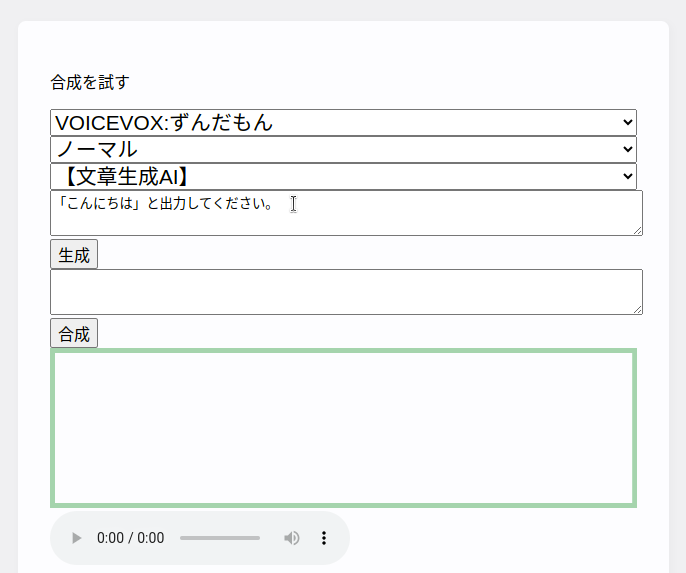
4. 「生成」ボタンを押下する
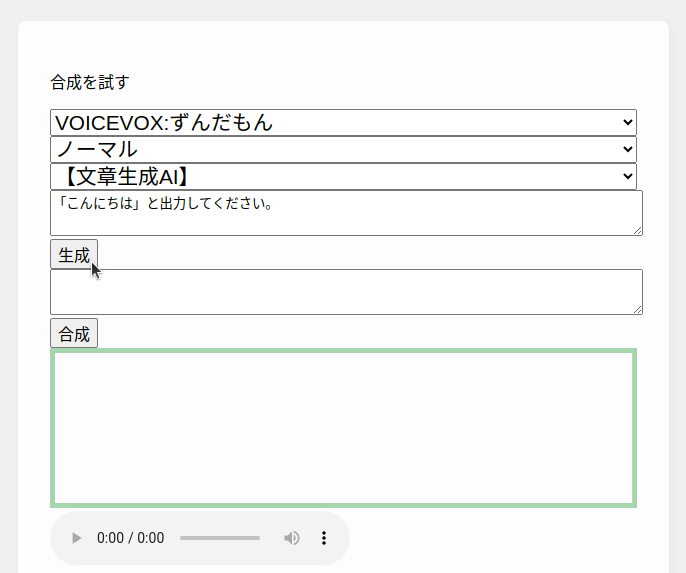
5. ポリシーを確認する
リンク先を読み、利用すると判断した場合に同意します。